GeoServer发布WMS地图服务图层及Cesium加载WMS图层的全流程实践
一、引言
在WebGIS应用开发中,GeoServer作为开源地图服务器,能够高效发布符合OGC标准的WMS(Web Map Service)服务;而Cesium作为强大的三维地球可视化引擎,能够无缝加载并展示这些服务。本文将详细介绍从GeoServer发布WMS图层到Cesium加载显示的完整流程,并列举所需的软件及辅助设备。
二、所需软件及辅助设备清单
1. 核心软件
- GeoServer:用于发布WMS服务的主流开源地图服务器,支持多种空间数据格式。
- Cesium:基于WebGL的JavaScript库,用于创建三维地球和地图。
- PostgreSQL + PostGIS(可选但推荐):用于存储和管理矢量空间数据,增强GeoServer的数据处理能力。
- QGIS / ArcGIS:用于准备和预处理空间数据(如Shapefile、GeoTIFF等)。
- Web服务器:如Apache Tomcat(GeoServer通常部署于此)或Node.js(用于Cesium应用部署)。
- 浏览器:支持WebGL的现代浏览器(如Chrome、Firefox)。
2. 辅助设备
- 服务器硬件:建议配置至少4核CPU、8GB内存及SSD存储,以确保GeoServer和数据库流畅运行。
- 开发机:用于安装开发环境和测试的计算机,需具备稳定的网络连接。
- 空间数据源:包括矢量数据(如Shapefile、GeoJSON)或栅格数据(如TIFF、IMG),可通过GPS设备、遥感影像或公开数据集获取。
三、GeoServer发布WMS图层步骤
1. 安装与配置GeoServer
下载GeoServer(建议使用稳定版),通过Tomcat部署或直接运行独立版本。启动后访问管理界面(默认http://localhost:8080/geoserver),使用默认账号(admin/geoserver)登录。
2. 准备空间数据
将数据(如Shapefile)上传至GeoServer数据目录,或配置数据存储(如PostGIS数据库连接)。确保数据坐标系正确,建议统一为WGS84(EPSG:4326)。
3. 创建工作区与数据存储
在GeoServer管理界面中,创建工作区(命名空间),然后添加新的数据存储,选择对应数据源类型(如Shapefile、PostGIS),并配置连接参数。
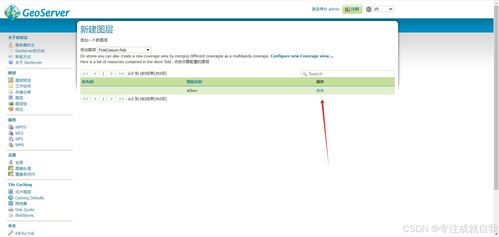
4. 发布图层为WMS服务
添加新图层,选择已创建的数据存储,设置名称、标题、坐标参考系及数据边界。在“发布”选项卡中配置WMS相关参数(如样式、透明度),保存后即可通过WMS服务地址访问(例如:http://localhost:8080/geoserver/wms?service=WMS&request=GetCapabilities)。
四、Cesium加载WMS图层实现
1. 创建Cesium应用基础环境
引入Cesium库(通过CDN或本地安装),初始化Viewer对象:
`javascript
const viewer = new Cesium.Viewer('cesiumContainer');
`
2. 添加WMS图层到Cesium
使用ImageryLayer和WebMapServiceImageryProvider加载GeoServer发布的WMS服务:
`javascript
const wmsProvider = new Cesium.WebMapServiceImageryProvider({
url: 'http://localhost:8080/geoserver/wms',
layers: 'workspace:layer_name', // 格式:工作区:图层名
parameters: {
service: 'WMS',
format: 'image/png',
transparent: true
}
});
viewer.imageryLayers.addImageryProvider(wmsProvider);
`
需注意跨域问题,若GeoServer与Cesium应用不同域,需在GeoServer中配置CORS支持。
3. 优化与交互
可调整图层顺序、透明度,并添加点击查询属性功能(通过WMS的GetFeatureInfo请求实现)。
五、常见问题与优化建议
- 性能优化:对大型数据启用GeoServer栅格化缓存(如GeoWebCache),使用Cesium的细节层次(LOD)控制渲染负载。
- 坐标系匹配:确保GeoServer图层与Cesium视图的坐标系一致(默认WGS84),避免位置偏移。
- 安全部署:生产环境中应为GeoServer设置强密码、HTTPS加密,并限制访问IP。
六、
通过GeoServer发布WMS服务,结合Cesium的动态加载能力,可以快速构建交互式三维地理可视化应用。实践中需注重数据预处理、服务配置及前端性能调优,以提升用户体验。随着WebGIS技术发展,该方案在智慧城市、环境监测等领域具有广泛应用前景。
如若转载,请注明出处:http://www.gsznjk.com/product/81.html
更新时间:2026-10-07 08:31:16